Roteiros
Esta página cobre como escrever um roteiro numa nota e enviá-lo: como uma nota vira roteiro, como escrever o roteiro em Fountain puro, exportar em PDF ou em arquivo Fountain, a folha de rosto, as quebras de página e as configurações. Os roteiros são novidade da 1.1.0, e o editor que monta o roteiro enquanto você digita é novidade da 1.2.0.
Você escreve Fountain como texto puro, numa nota como outra qualquer. Na Visualização ao vivo, o editor de roteiro mostra o texto montado como na página, com Tab e Enter como num programa de roteiro. O PDF é feito na exportação. Planejar e revisar funcionam como num conto.
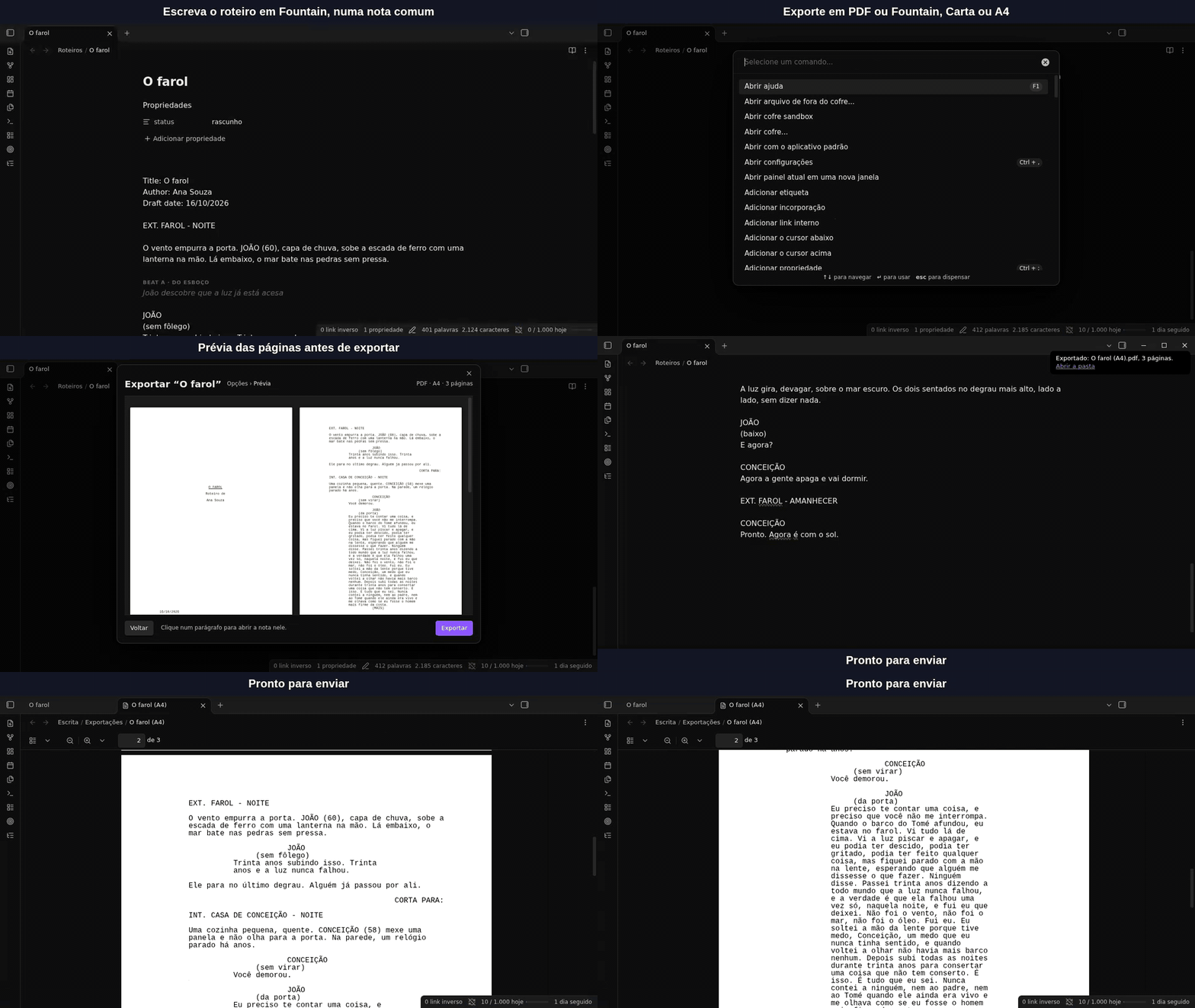
O mesmo em vídeo: screenplay-export.mp4.
Outras páginas: Publicação, Escrita, Recursos e configurações e O mundo. A exportação tem o seu interruptor em Recursos › Publicação, e as partes de exportação desta página precisam dela ligada. O editor também tem o seu, em Recursos › Escrita.
- Começar um roteiro
- Como uma nota vira roteiro
- Escrever o roteiro
- Escrever no editor
- Exportar um roteiro
- A folha de rosto
- Como as páginas quebram
- Configurações
- Quando algo parece errado
Começar um roteiro
Rode Novo roteiro na paleta de comandos (em inglês, New screenplay), ou escolha Roteiro na lista de Nova obra…. Não tem atalho, e funciona com todos os recursos desligados: o recurso do editor só acrescenta a ajuda do Tab e do Enter. Uma janela pequena pede o título e a pasta. A pasta começa na Pasta dos roteiros (Configurações › Escrita, Novas obras), senão na pasta da nota aberta.
A nota criada traz o status de rascunho, a forma roteiro (então o Escrita a lê como roteiro de
imediato, sem regra de pasta) e um beat, %% beat: … %%. Ela abre com o cursor na linha vazia
sob o beat, então, com o editor de roteiro ligado, você aperta Tab e começa. Não tem meta nem
prazo: um roteiro não é contado em palavras.
Para usar uma nota sua, defina o Modelo de roteiro no mesmo grupo. {{title}}, {{date}} e
{{time}} são preenchidos, e um status de rascunho é acrescentado quando não há; ponha a forma
você mesmo nesse modelo.
Como uma nota vira roteiro
Um roteiro é uma nota. O que faz dela um roteiro é a forma, a mesma propriedade que distingue um conto de um romance. Há dois jeitos de definir:
-
Uma propriedade na nota. A propriedade de forma é
formpor padrão, e a palavra do roteiro éscreenplay(roteironuma instalação em português):--- form: roteiro status: rascunho --- -
Uma pasta. Em Configurações › Escrita › Formas, acrescente uma linha em Forma por pasta, como
Roteiros: roteiro. Toda nota dessa pasta recebe a forma, a menos que tenha a própria propriedade de forma.
O Escrita nunca escreve a forma nas suas notas. As palavras de forma são os Valores de forma, nesta ordem: conto, ensaio, novela, romance, poema, fragmento, roteiro. Se você salvou uma lista com seis palavras antes da 1.1, ela ganha a palavra do roteiro sozinha.
As linhas de forma valem com ou sem o universo. Na 1.1 elas saíram da seção Universo e foram para um grupo Formas, logo depois de Livros. Veja Recursos e configurações.
Com o universo ligado, o nome de uma personagem acima de uma fala conta como aparição em Aparece em. Veja O mundo.
Só uma nota avulsa é um roteiro. Um livro ou uma coleção que tenha notas de roteiro dentro continua sendo exportado como prosa (DOCX, Markdown ou EPUB).
Escrever o roteiro
Escreva em Fountain puro. As regras são as que os outros aplicativos de roteiro usam, então um roteiro colado de um deles é lido do mesmo jeito. Uma linha em branco separa os elementos. Eis uma cena curta:
EXT. FAROL - NOITE

O vento empurra a porta. JOÃO (60), capa de chuva, sobe a escada de ferro com uma lanterna.

JOÃO
(sem fôlego)
Trinta anos subindo isso. Trinta anos e a luz nunca falhou.

CORTA PARA:

INT. CASA DE CONCEIÇÃO - NOITE
Como é cada elemento:
| Elemento | Como escrever |
|---|---|
| Cabeçalho de cena | Uma linha depois de uma linha em branco que começa com um dos Começos de cabeçalho de cena (INT, EXT, EST, INT./EXT, INT/EXT, I/E), seguido de ponto ou espaço. Para forçar um, comece a linha com ponto: .O SÓTÃO. Um número entre cerquilhas no fim, INT. COZINHA - DIA #12#, é o número da cena. |
| Ação | Qualquer outro parágrafo. Uma linha de ação que começa com tab ou quatro espaços mantém o recuo. Para forçar ação, comece a linha com !. |
| Nome da personagem | Uma linha em maiúsculas depois de uma linha em branco, com uma linha logo abaixo. Acentos não atrapalham (JOÃO). Uma extensão vai entre parênteses: JOÃO (V.O.). Para um nome que não está em maiúsculas, comece com @. Um ^ no fim faz da fala um diálogo duplo, lado a lado com a anterior. |
| Indicação entre parênteses | Uma linha entre parênteses dentro de uma fala. |
| Diálogo | As linhas abaixo do nome. Uma fala vai até a próxima linha em branco. |
| Letra de música | Uma linha começando com ~. |
| Transição | Uma linha em maiúsculas que termina com um dos Finais de transição (TO: e PARA: numa instalação em português), com linhas em branco em volta. Para forçar uma, comece a linha com >: > FADE OUT. |
| Texto centralizado | > FIM < |
| Quebra de página | Uma linha com três ou mais =. |
| Seção e sinopse | # Primeiro ato e = João descobre a lanterna apagada. São para você: nunca saem impressas. |
A ênfase funciona dentro de qualquer elemento: *itálico*, **negrito**, ***negrito itálico*** e _sublinhado_. Uma barra invertida antes de uma marca a deixa como texto comum.
Onde o Fountain e o Markdown discordam, o roteiro vence dentro de uma nota de roteiro. # é
uma seção, não um título. > começa uma transição ou um texto centralizado, não uma citação. Uma
linha com recuo nunca é código. Uma linha --- é ação, não uma quebra de cena. Nada se
perde: toda linha é lida como alguma coisa, e uma linha desconhecida é ação.
Mais três coisas que você pode escrever:
- Boneyard. O texto entre
/*e*/fica fora do roteiro. Um/*sem*/depois é texto comum. - Links.
[[Nota]]continua sendo um link do Obsidian e sai impresso como o texto dele.[[Nota|texto]]saitexto. - Um bloco de título. As linhas
Title:,Credit:,Author:,Source:,Draft date:eContact:do Fountain no alto da nota preenchem a folha de rosto. Veja A folha de rosto.
Beats, marcadores e threads
Eles continuam funcionando, porque são comentários %% … %%:
%% beat: João descobre que alguém mexeu no farol %%
%% XXX: o nome da ilha %%
%% thread: quem mexeu na lanterna? %%
O esboço mostra o beat, um marcador continua sendo um marcador (e a exportação avisa dele como
faz num conto), e a thread aparece no painel de threads. Nenhum deles sai impresso, nem no
PDF nem no arquivo Fountain. Os seus outros comentários %% … %% ficam de fora do PDF. No
arquivo Fountain também ficam de fora, a menos que você marque Levar as notas.
Escrever no editor
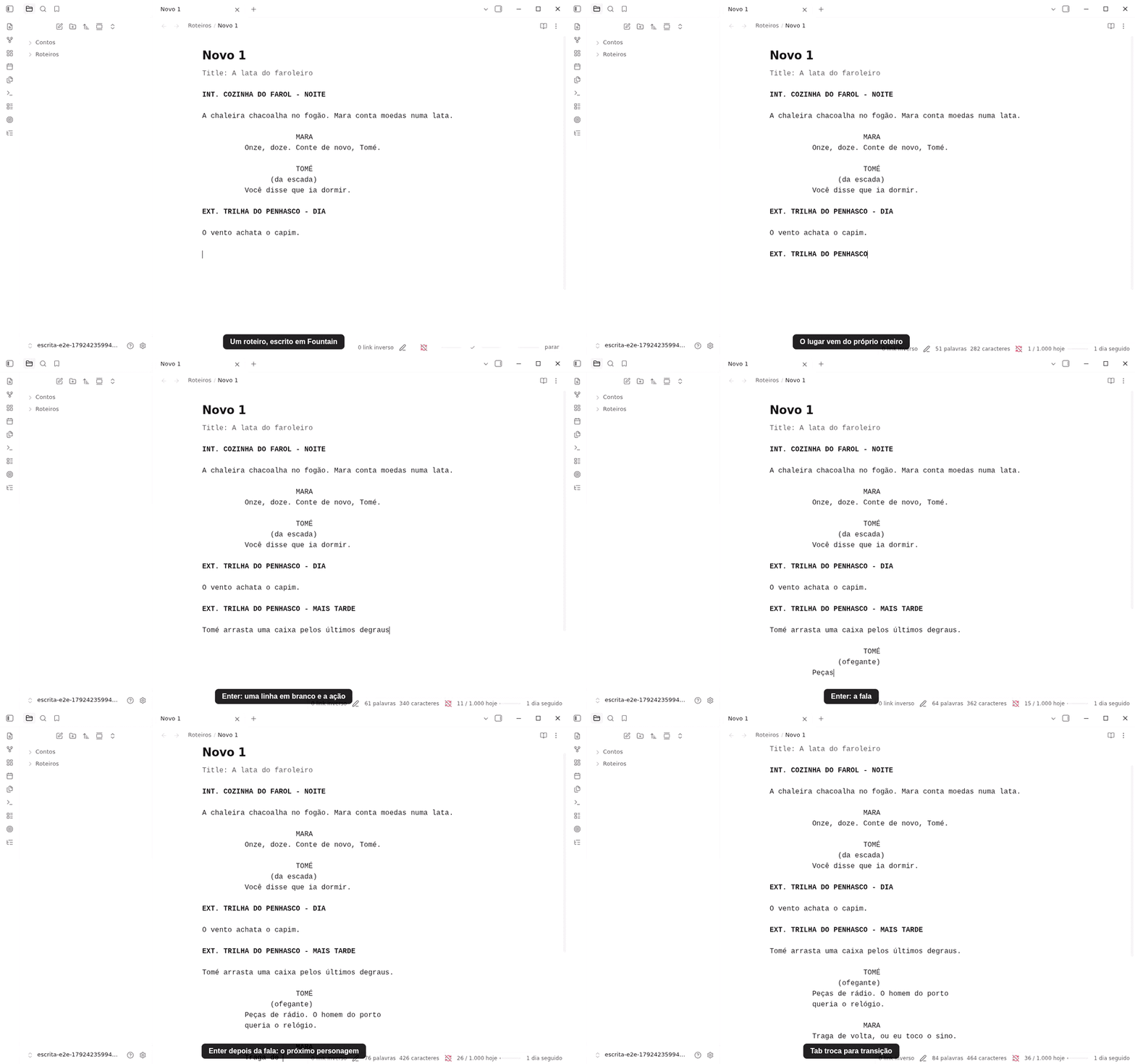
O mesmo em vídeo: screenplay-editor.mp4.
O editor de roteiro funciona numa nota cuja forma é screenplay (roteiro), e só nela. Em
qualquer outra nota nada muda. Ele tem o seu próprio interruptor, Editor de roteiro, em
Recursos › Escrita. O interruptor vem ligado nos pontos de partida Roteirista e Tudo e desligado nos
outros; o Roteirista liga o que um roteiro precisa, o editor inclusive. Nos outros, ligue à mão. Veja
Recursos e configurações.
O layout
Na Visualização ao vivo o roteiro aparece em colunas, como na página, em Courier:
- o cabeçalho de cena fica em negrito, na margem esquerda;
- a ação ocupa a largura toda;
- o nome do personagem fica no meio, a rubrica um pouco à esquerda dele, e a fala numa coluna mais estreita embaixo;
- a transição vai para a direita;
- o texto centralizado fica centralizado.
O texto continua exatamente como você digitou. # continua sendo # e --- continua sendo
---, só desenhados como um roteiro os desenha. Um sublinhado escrito como _texto_ aparece
sublinhado. O Código-fonte continua puro, sem layout. O modo de leitura também não muda, e a
prévia da exportação mostra as páginas.
Tab e Enter
As duas teclas seguem o Final Draft, o Fade In e o Highland. Cada passo é uma só mudança, então um desfazer a desfaz. Onde esta tabela não tem resposta, a tecla faz o que sempre faz no Obsidian.
| Tecla | Onde | O que faz |
|---|---|---|
| Enter | No fim de um nome de personagem ou de uma rubrica | Vai para a linha seguinte, pronta para a fala. |
| Enter | No fim de uma fala | Deixa uma linha em branco e começa o próximo nome de personagem. |
| Enter | No fim de um cabeçalho de cena ou da ação | Deixa uma linha em branco e continua na ação. |
| Enter | No fim de uma transição | Deixa uma linha em branco e começa um cabeçalho de cena. |
| Enter | Numa linha vazia aberta como personagem, cabeçalho de cena ou transição | Volta para a ação. |
| Tab | Numa linha vazia | Troca o elemento: ação, personagem, transição, cabeçalho de cena, e de novo. |
| Tab | No fim de um nome de personagem | Abre uma rubrica, (), com o cursor entre os parênteses. |
| Shift-Tab | Numa linha vazia | Troca no sentido contrário. |
Enter, Tab e Shift-Tab agem só no fim de uma linha (ou numa linha vazia). No meio de uma linha fazem o que o Obsidian faz.
Quando você aperta Tab numa linha vazia, o nome do elemento aparece esmaecido ali: Personagem, Transição, Cabeçalho de cena ou Ação. Não é texto. Some quando você digita.
O fluxo do Enter e o foco no diálogo ficam desligados num roteiro. O fluxo do Enter da prosa (quebras de cena, capítulos) quebraria as regras de linha em branco do Fountain, então não faz nada numa nota de roteiro, com o editor de roteiro ligado ou não. O foco no diálogo esmaeceria as linhas erradas num roteiro, então também fica desligado lá.
Maiúsculas e marcas forçadas
Um nome de personagem, um cabeçalho de cena e uma transição se escrevem em maiúsculas. Enquanto a linha é um desses, as letras que você digita saem em maiúsculas, e você nunca aperta Caps Lock. O texto que já estava lá nunca é mudado. Uma rubrica fica como você digita.
Às vezes o Fountain não leria a sua linha como o elemento que você escolheu. Um nome com letra
minúscula, um cabeçalho de cena com um começo que não está na sua lista, ou uma transição que não
termina em nenhum dos seus finais de transição. Quando você sai da linha, o Escrita põe na
frente a marca forçada do Fountain: @ para um nome de personagem, um ponto para um cabeçalho de
cena, > para uma transição. Nunca põe uma enquanto você digita, nem quando a linha já é lida
certo. É a única mudança que o editor faz sem uma tecla sua, e é a que você mesmo digitaria.
Sugestões
Enquanto você digita, uma lista oferece o que o roteiro já conhece. Aperte Enter ou clique para escolher.
- Num nome de personagem: os nomes que já estão no roteiro, o que mais fala primeiro, com quantas falas cada um tem. Com o universo ligado, vêm em seguida os nomes dos personagens dele, marcados “universo”. Só personagens aparecem, nunca lugares ou objetos.
- Depois de um começo de cabeçalho como
INT.: os lugares já usados nos cabeçalhos de cena do roteiro, o mais usado primeiro. - Depois de
-num cabeçalho de cena: as horas do dia, da configuração Horas do dia (DAY, NIGHT, CONTINUOUS, LATER, eDIA, NOITE, CONTÍNUO, MAIS TARDEnuma instalação em português).
As sugestões combinam pelo começo do que você digitou, sem diferenciar maiúsculas nem acentos.
No celular
O celular não tem tecla Tab, então há dois comandos para a barra de ferramentas do celular: Próximo elemento do roteiro (Tab) e Elemento anterior do roteiro (Shift-Tab). Só são oferecidos numa nota de roteiro, e não têm atalho padrão. O Enter funciona como acima.
As configurações
Em Configurações › Escrita, a seção Editor de roteiro (aparece enquanto o interruptor está ligado):
| Configuração | O que faz | Padrão |
|---|---|---|
| Fonte | Courier (Courier Prime, se estiver instalada) ou Fonte do tema, a do próprio editor. | Courier |
| Horas do dia | As palavras oferecidas depois de - num cabeçalho de cena. Separe com vírgulas ou linhas. | DAY, NIGHT, CONTINUOUS, LATER (DIA, NOITE, CONTÍNUO, MAIS TARDE em português) |
Os começos de cabeçalho de cena e os finais de transição da seção Exportar também guiam o editor: eles decidem o que o layout e as teclas chamam de cabeçalho e de transição.
Exportar um roteiro
Abra o roteiro e rode Exportar…, ou escolha Exportar… no menu do arquivo. Quando a forma da nota é roteiro, a linha Formato oferece duas opções, e só elas:
- PDF, no layout que um concurso ou um produtor espera.
- Fountain, texto puro que você abre em outro aplicativo de roteiro.
Um roteiro não sai em DOCX, Markdown nem EPUB. Os avisos, a prévia, Exportar de novo e O arquivo já existe funcionam como em Publicação.
Para um PDF, a janela tem uma linha Página e uma caixa de seleção:
- Página: US Letter (a dica diz “EUA”) ou A4 (a dica diz “Brasil, Europa”). Na primeira vez, vem da configuração Tamanho da página. Depois a janela lembra a escolha de cada roteiro.
- Números de cena nas margens: números nas duas margens de cada cabeçalho de cena, como num
roteiro de filmagem. Vem da configuração Números de cena, desligada por padrão, que é o
que um concurso pede. Um cabeçalho com número próprio (
#12#) imprime esse número. Os outros são numerados 1, 2, 3, em ordem.
Embaixo das opções, uma linha diz para onde vai o arquivo e quanto ele tem, por exemplo “Courier 12, cerca de 14 páginas. Folha de rosto com o título, “Roteiro de”, o autor e o contato das configurações.” O PDF é em Courier 12. O Escrita não embute fonte: todo leitor de PDF tem a Courier. O número da página fica no alto, à direita, a partir da página 2. A folha de rosto não tem número.
Fountain
Num arquivo Fountain não há linha Página nem prévia, porque o Fountain não tem páginas. A linha embaixo das opções diz “Grava …, texto puro para Highland, Fade In, WriterDuet ou Final Draft. A folha de rosto vira o bloco Title:.”
Levar as notas %% … %% como notas do Fountain, desligada por padrão e desligada de novo a cada
vez que você abre a janela: os seus comentários %% … %% entram no arquivo como notas do
Fountain, [[assim]]. Beats, marcadores e threads nunca entram. Uma nota no meio de uma linha
vai para um parágrafo só dela, logo antes do bloco em que estava. O Escrita não importa Fountain,
então essas notas não voltam como comentários se você ler o arquivo de novo.
A prévia
Prévia mostra as páginas como o PDF vai ficar, com as mesmas quebras: uma Folha de rosto, depois Página 2, Página 3 e assim por diante. Seções e sinopses não aparecem. Voltar retorna às opções. Nada é gravado até você apertar Exportar.
O aviso de caracteres que a Courier não imprime
Um PDF só imprime os caracteres que a Courier tem. Letras do português, travessões, aspas curvas
e reticências saem certos. Um emoji, uma estrela, ő ou uma letra de outro alfabeto, não. O
Escrita imprime um ponto de interrogação no lugar e avisa antes. A caixa Antes de enviar lista
os caracteres (“2 caracteres que a Courier não imprime saem como “?”: ★, ő”), com um link Ir
para a linha para cada linha da nota que tem algum. Um caractere na folha de rosto é nomeado,
sem link. O botão passa a dizer Exportar mesmo assim. Só o PDF tem esse aviso: um arquivo
Fountain leva qualquer caractere.
Para onde vai o arquivo
Para a Pasta das exportações, como em qualquer exportação. Os nomes são:
Título (Letter).pdfouTítulo (A4).pdfTítulo.fountain
Se o arquivo já existe, você tem as mesmas três escolhas de um manuscrito (Cancelar, Manter os dois e Substituir). O Escrita diz “Exportado: Título (A4).pdf, 14 páginas.”
Exportar de novo
A janela lembra, para cada roteiro, o formato e a página, e mostra “Última exportação: PDF · A4 · 14 páginas · 15 out, 21:04” com o nome do arquivo. Exportar de novo repete a última exportação. Um PDF com números de cena é repetido com os números. Levar as notas não é lembrada: ela começa desligada.
A folha de rosto
O PDF começa com uma folha de rosto, e o arquivo Fountain começa com um bloco Title:. Os dois
são montados do mesmo jeito, a partir disto:
| Linha | De onde vem |
|---|---|
| Título | O título da nota. |
| Crédito | A configuração Linha de crédito (“Roteiro de”). Só aparece quando há um autor. |
| Autor | A propriedade de autor da nota, ou o Nome do autor, em Configurações › Exportação. É a mesma regra da assinatura de um conto. |
| Fonte | A propriedade dada em Propriedade da fonte (source). A linha fica de fora quando o roteiro não tem. |
| Data da versão | A propriedade dada em Propriedade da data da versão (draftDate). |
| Contato | Linhas de contato, em Configurações › Exportação. |
Então o autor e o contato são os que você já definiu para os manuscritos. Não há outros só para roteiros.
Uma propriedade pode ser texto ou número. Uma lista é juntada por vírgulas, e um link como
[[A ilha]] vira o nome dele.
Um bloco Title: do Fountain no alto da nota preenche só o que ainda está vazio. Um roteiro
colado de outro aplicativo, com as próprias linhas Author: e Contact:, ganha uma folha de
rosto, e as suas configurações e propriedades vencem onde tiverem valor. O bloco em si nunca é
impresso como parte do roteiro.
Como as páginas quebram
O Escrita segue o layout usual da indústria: Courier 12, dez caracteres por polegada e seis linhas por polegada, margem esquerda de 1,5 polegada e direita de 1 polegada. Uma página tem 55 linhas na Letter e 57 na A4.
- Um cabeçalho de cena nunca termina uma página. As linhas que vêm depois vão com ele.
- O nome da personagem e uma indicação entre parênteses nunca terminam uma página.
- Uma transição nunca começa uma página. A linha antes dela vem junto.
- A ação pode se dividir entre linhas, com pelo menos duas linhas de cada lado.
- Uma fala só se divide entre páginas no fim de uma frase. A primeira página termina com o
rótulo de “continua” embaixo da fala (
(MAIS), ou(MORE)em inglês), e a seguinte abre com o nome da personagem e o rótulo de “continuação” (JOÃO (CONT.), ouJOHN (CONT'D)). Se a fala não tem fim de frase onde possa se dividir, ela vai inteira para a página seguinte. - O diálogo duplo fica lado a lado e nunca se divide.
- Uma linha
===começa uma página nova. - Seções e sinopses não são impressas.
Duas coisas que o Escrita não faz. Ele não acrescenta (CONT.) quando a mesma personagem volta a
falar depois de uma linha de ação. Ele não imprime marcas CONTINUED: no pé e no alto das
páginas. Se quiser um (CONT.) depois do nome, digite como extensão.
Os recuos seguem a especificação do Fountain: tabs e espaços no começo da linha são ignorados
em todo elemento, menos na ação. Um CORTA PARA: com tab é uma transição, um nome com recuo
acima de uma fala é um nome de personagem, e assim por diante. Só uma linha que é ação depois de
todas as regras mantém o recuo. Para manter como ação uma linha com recuo que parece outro
elemento, digite ! antes do recuo: ! CORTA PARA:.
Configurações
Todas ficam em Configurações › Escrita › Exportação, num grupo chamado Roteiros. O grupo aparece enquanto a Exportação está ligada. Todas aparecem na busca de configurações do Obsidian.
| Configuração | O que faz | Inglês | Português (Brasil) |
|---|---|---|---|
| Começos de cabeçalho de cena | Uma linha que começa com um destes, seguido de ponto ou espaço, é um cabeçalho de cena. Separe com vírgulas. | INT, EXT, EST, INT./EXT, INT/EXT, I/E | igual |
| Finais de transição | Uma linha em maiúsculas que termina com um destes é uma transição, como CORTA PARA:. Separe com vírgulas. | TO: | TO:, PARA: |
| Tamanho da página | A página do PDF: US Letter ou A4. | US Letter | US Letter |
| Números de cena | Números nas duas margens de cada cabeçalho de cena no PDF. Deixe desligado num roteiro para concurso. | desligado | desligado |
| Rótulo de continua | Impresso embaixo de uma fala que continua na página seguinte. | (MORE) | (MAIS) |
| Rótulo de continuação | Impresso depois do nome da personagem no alto da página seguinte, onde a fala continua. | (CONT'D) | (CONT.) |
| Linha de crédito | Na folha de rosto, entre o título e o autor. | Written by | Roteiro de |
| Propriedade da fonte | Uma propriedade do roteiro com a obra em que ele se baseia, como um conto. | source | source |
| Propriedade da data da versão | Uma propriedade do roteiro com a data da versão para a folha de rosto. | draftDate | draftDate |
O autor e o contato da folha de rosto não estão aqui. São as linhas Propriedade do autor, Nome do autor e Linhas de contato que ficam acima, na mesma seção.
Cada uma é uma configuração, então nada nos seus roteiros está fixo no código. Uma instalação em português recebe as palavras em português pelo preparo, em Idioma dos padrões. Veja Recursos e configurações.
As linhas de forma ficam num grupo próprio, Formas, logo depois de Livros:
| Configuração | O que faz |
|---|---|
| Propriedade de forma | A propriedade que distingue um conto de um romance ou de um roteiro. form. |
| Valores de forma | As palavras de cada forma, separadas por vírgula, nesta ordem: conto, ensaio, novela, romance, poema, fragmento, roteiro. |
| Forma por pasta | Obras nestas pastas recebem esta forma quando não têm a propriedade. Uma por linha, como Pasta: forma. |
Quando algo parece errado
| Você vê | Por quê | O que fazer |
|---|---|---|
| Exportar… oferece DOCX e não PDF | A forma da nota não é roteiro | Defina a propriedade de forma, ou ponha a pasta em Forma por pasta |
| Um livro com roteiros dentro sai como prosa | Só uma nota avulsa é um roteiro | Exporte cada roteiro a partir da própria nota |
| Uma linha de ação com recuo é lida como nome de personagem, cabeçalho ou transição | Os recuos são ignorados fora da ação, como na especificação do Fountain | Digite ! antes do recuo |
| Um nome de personagem é lido como ação | Tem letras minúsculas, ou não há linha logo abaixo | Escreva o nome em maiúsculas, ou comece a linha com @ |
| Um cabeçalho é lido como ação | O começo dele não está em Começos de cabeçalho de cena, ou não há linha em branco acima | Acrescente o começo, ou inicie a linha com ponto |
| Uma transição é lida como ação | O final dela não está em Finais de transição, ou não há linhas em branco em volta | Acrescente o final, ou inicie a linha com > |
| O PDF tem um ”?” | A Courier não imprime esse caractere | Troque o caractere, ou envie um arquivo Fountain |
| A folha de rosto está sem crédito | A nota não tem autor | Defina a propriedade de autor ou o Nome do autor |
| Uma fala foi inteira para a página seguinte | Ela não tem fim de frase onde possa se dividir | Divida você mesmo com um novo nome de personagem, ou termine uma frase antes |
| O grupo Roteiros não aparece | A Exportação está desligada | Ligue a Exportação em Recursos |
| O roteiro é texto puro, sem colunas | O editor de roteiro está desligado, a nota não é um roteiro, ou você está no Código-fonte | Ligue Editor de roteiro em Recursos, confira a forma e use a Visualização ao vivo |
| Tab não faz nada | A nota não é um roteiro, o cursor está no meio de uma linha, ou o interruptor está desligado | Vá para o fim da linha, ou rode Próximo elemento do roteiro |
Apareceu um @, um ponto ou um > no começo de uma linha | O Fountain leria a linha como outro elemento, então o Escrita pôs a marca forçada quando você saiu dela | Mantenha, ou desfaça e mude a linha |
| As sugestões não aparecem | O interruptor está desligado, ou a linha não é um nome de personagem, um cabeçalho com começo, nem vem depois de - | Digite o nome em maiúsculas, ou depois do começo do cabeçalho |